파이썬 가상 환경을 이용하면 하나의 데스크톱 안에 독립된 가상 환경을 여러 개 말들 수 있다.
이렇게 가상 환경을 이용하면 하나의 데스크톱에서도 다른 버전의 파이썬과 라이브러리를 쉽게 설치해 사용할 수 있다.
가상 환경 다운로드하기 및 실행
먼저 가상 환경을 구성할 폴더를 만든다.
C 드라이브에 venv이라는 폴더를 생성한다. (윈도우는 cmd를 검색하여 관리자 권한으로 실행하고 mac에선 terminal을 연다)
mac에선 디렉터리 경로가 표시가 안된다. 밑에 이미지는 윈도우 기반으로 작성하였다.
터미널을 열고 아래처럼 타이핑한다.
C:\>mkdir venv
mkdir은 make directory의 약자로 폴더를 만들 때 사용한다.
그 후 해당 폴더로 이동한다.
cd 명령어는 change directory의 약자이다.
C:\>cd venv
이렇게 가상 환경을 구성할 폴더로 들어갔으면 아래와 같이 타이핑하여 testvenv라는 가상 환경을 만든다.
C:\venv>python -m venv testvenv
이렇게 하면 폴더에 파일들이 다운로드하여지고 이 파일들 중 testvenv → scripts폴더로 들어가 activate 파일을 실행해 준다.
C:\venv>cd testvenv
C:\venv\testvenv>cd Scripts
C:\venv\testvenv\Scripts>activate
activate라고만 치면 activate 파일이 실행된다.
여기까지 진행하면 명령 프롬프트 앞에 (testvenv)라고 생성된 것을 볼 수 있다.

이러면 가상 환경이 잘 설치가 되고 잘 실행이 된 것이다.
이후 명령 프롬프트를 통해 python이나 기타 다른 파일을 다운로드하면 해당 폴더의 가상 환경에만 설치가 된다.
컴퓨터 자체에 파이썬이 설치된 것이 아니기 때문에 이러한 가상 환경 블록마다 다른 버전으로 설치할 수 있다!
Django 다운로드
그 후 Django를 다운로드하여주면 된다.
(testvenv) C:\venv\testvenv\Scripts>pip install Django
pip는 라이브러리를 설치하고 관리해 주는 도구이다.
Django 프로젝트 생성
Django 프로젝트를 생성할 디렉터리를 만들어서 해당 폴더에 관리한다.
projects 폴더를 만들어서 해당 폴더로 진입한 한다.
가상 환경이 꺼진 상태라면 다시 가상 환경을 activate 한 후 C드라이브 디렉터리로 이동한다.
(testvenv) C:\>mkdir projects
(testvenv) C:\>cd projects
(testvenv) C:\projects>
그 후 장고 프로젝트를 생성한다. 아래와 같이 django-admin startproject + 프로젝트명을 입력한다.
(testvenv) C:\projects>django-admin startproject testproject
그 후 해당 폴더로 이동하여 아래와 같이 타이핑하면 서버가 구동되고 로컬 호스트를 실행하면 웹페이지를 확인할 수 있다!
(testvenv) C:\projects\testproject>python manage.py runserver
다른 프로젝트를 구동하지 않았으면 보통 http://127.0.0.1:8000/ 로 구동되고 명령 프롬프트에도 나오는 것을 확인할 수 있다.

이 주소로 접속하면 Django 랜딩페이지가 나오는데 로켓 모양이 나오고 성공했다고 나오면 문제없이 잘 설치가 된 것이다.

App 추가
django 프로젝트의 기본 기능 단위인 app을 추가해야 한다.
아래와 같이 django-admin startapp + App명을 입력한다.
(testvenv) C:\projects\testproject>django-admin startapp testapp
그 후 visual studio를 사용하여 testproject를 불러오면 다음과 같이 폴더가 구성이 되어있을 것이다.

그 후 testproject directory 내 settings.py에 방금 만든 testapp을 추가해 주어야 한다.
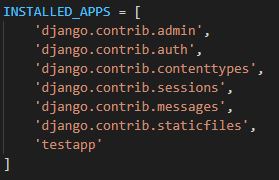
이렇게 INSTALLED_APPS에 내가 만든 app을 추가하여야 정상적으로 사용 가능하다.
이제 기본적인 django setting을 마쳤다.
끝